使用cloudflare通过github部署hugo博客并实现自动化发布
目录
为什么选择 Cloudflare 和 GitHub ? #
Cloudflare Pages + GitHub 的组合能带来低成本、稳定且自动化的静态站点发布体验:
- Cloudflare 提供全球
CDN、TLS、DDoS防护与页面构建流水线;部署后内容在边缘节点加速分发。 - GitHub 作为源码托管与变更触发器,
1Push/PR` 即可触发自动构建与部署(CI/CD)。 - 对于 Hugo 静态站点,构建快速、体积小,配合 Cloudflare 可实现毫秒级页面响应与自动
SSL。
安装与初始化 Hugo 站点 #
搭建静态站点的工具有很多,如 Jekyll、Hugo、Hexo 等。这里以 Hugo 为例,介绍如何使用 Cloudflare Pages + GitHub 实现博客的自动化部署。
安装 Hugo 可以参考官方文档:Hugo 安装指南。可根据不同的平台采用不同的安装方式。
安装好 Hugo 后,可以使用以下命令创建一个新的 Hugo 站点:
hugo new site my-blog
cd my-blog
因为接下来要通过 GitHub 进行版本控制和部署,所以需要初始化一个 Git 仓库:
git init
使用 Hugo 通常会选择一个主题,可以从 Hugo 主题库 中选择一个喜欢的主题,并按照主题的安装说明进行配置。
这里建议通过 Git Submodule 的方式添加主题:
git submodule add <submodule-repo-url>
具体的主题仓库地址和配置方式可以参考所选主题的文档。
配置好主题后,可以创建一些内容:
hugo new posts/my-first-post.md
在 content/posts/my-first-post.md 中编辑你的第一篇博客文章。
之后,可以使用以下命令在本地预览博客:
hugo server -D
上述命令会启动一个本地服务器,默认地址是 http://localhost:1313,可以在浏览器中查看效果。
生成的静态文件会放在 public 目录下,为了避免将生成的静态文件提交到 Git 仓库,可以在项目根目录下创建一个 .gitignore 文件,内容如下:
/public
/resources
/.hugo_build.lock
添加 GitHub 仓库 #
搭建好本地的 Hugo 博客后,需要将代码推送到 GitHub 仓库。
-
在 GitHub 上创建一个新的仓库,例如
my-blog。 因为是第一次推送代码,可以选择不初始化README、.gitignore或LICENSE文件,以避免冲突。 -
在本地 Hugo 站点目录中,添加远程仓库地址并推送代码:
git remote add origin <your-github-repo-url>
git branch -M main
git push -u origin main
不需要配置 GitHub Actions,因为 Cloudflare Pages 会处理构建和部署。
配置 Cloudflare Pages #
-
登录到 Cloudflare 仪表盘。 如果没有账号,可以免费注册一个。
-
在仪表盘中,选择 “Worker & Pages” 选项,然后点击 “Create application”。

-
“Create application” 默认是创建"Worker",需要切换到创建 “Pages"页面
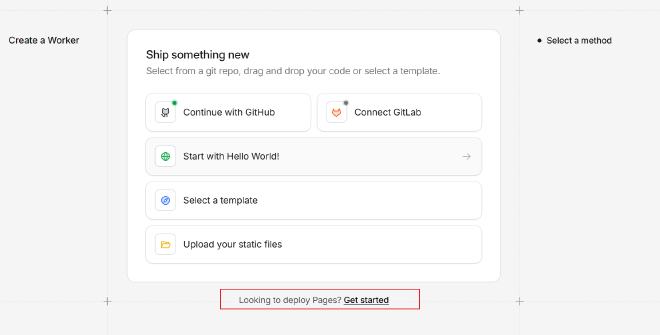
-
连接到 GitHub 仓库 创建"Page`可以选择使用 Git 仓库还是直接上传文件,我们要使用之前已经建好的 GitHub 仓库,所以选择 “Import an existing Git repository”。
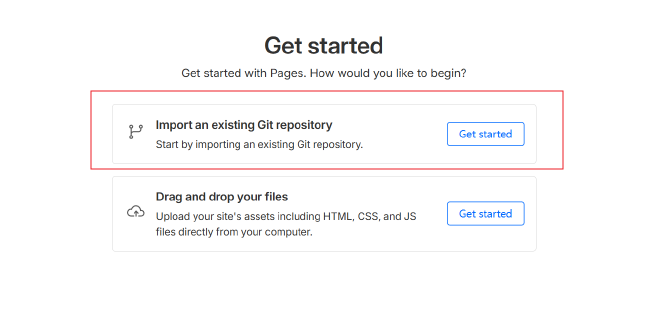


可以选择连接到 GitHub 还是 GitLab,我们选择 GitHub。

- 配置构建设置
在 “Set up builds and deployments” 页面,需要配置以下内容:
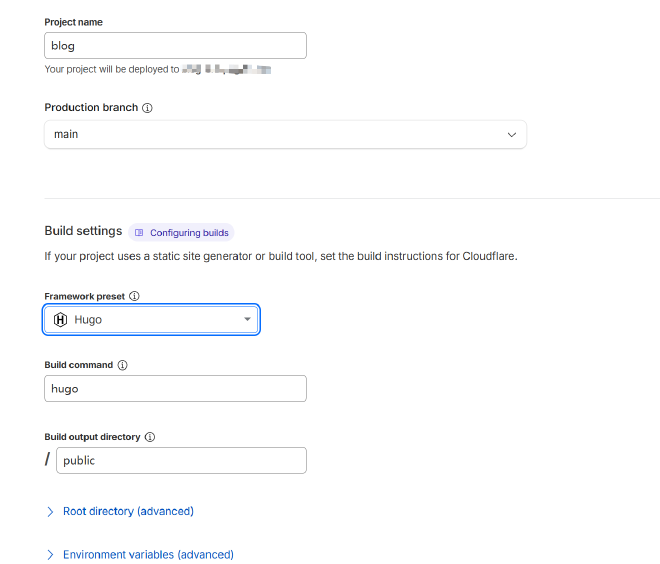

- Project name:可以自定义项目名称。
- Production branch:选择要部署的分支,通常是
main。 - Framework preset :选择
Hugo。 —— 这里使用的是Hugo,如果使用其他静态站点生成器,可以选择对应的选项,或者选择None自定义构建命令。 - Build command:填写
hugo。 - Build output directory:填写
public。
配置完成后,点击 “Save and Deploy” 按钮即可,等待构建完成,就可以在 Worker & Pages 页面看到部署的站点了。

点击选项卡右侧的...中的Visit即可访问部署好的博客站点。
如果需要绑定自定义域名,可以在 Cloudflare Pages 的设置中添加自定义域名,并按照提示配置 DNS 记录。
